怎么给短视频加字幕,短视频字幕添加技巧全解析

你有没有想过,那些在抖音、快手等短视频平台上,让你笑得前俯后仰、感动得热泪盈眶的视频,其实背后都有字幕的功劳?没错,字幕就像是视频的隐形翅膀,让那些听不到声音或者不想开声音的朋友也能享受视频的乐趣。那么,怎么给短视频加字幕呢?别急,让我带你一步步走进这个神奇的领域。
一、选择合适的字幕软件

首先,你得有一款好用的字幕软件。市面上有很多免费的字幕软件,比如:腾讯视频、爱奇艺、优酷等视频平台的字幕编辑工具,还有专门的字幕软件,如:Subtitle Edit、Aegisub等。这里我推荐使用Aegisub,因为它功能强大,操作简单,而且支持多种字幕格式。
二、下载并安装字幕软件

1. 打开浏览器,搜索“Aegisub”并进入官方网站。
2. 在官网找到下载链接,根据你的操作系统选择合适的版本下载。
3. 下载完成后,双击安装包,按照提示完成安装。
三、打开视频和字幕软件
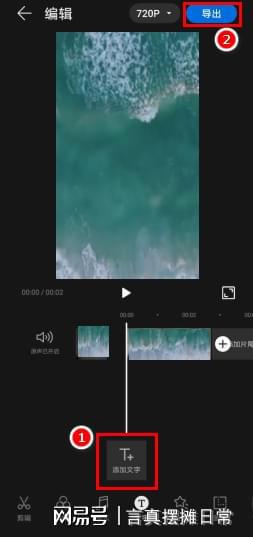
1. 打开Aegisub软件。
2. 在软件界面,点击“文件”菜单,选择“打开”,找到你的视频文件,点击“打开”。
四、添加字幕
1. 视频加载完成后,Aegisub会自动识别视频中的语音,并生成字幕。
2. 点击“编辑”菜单,选择“添加字幕”,在弹出的窗口中输入字幕内容。
3. 调整字幕的字体、字号、颜色等样式,使其与视频风格相符。
五、调整字幕时间
1. 在Aegisub软件中,你可以看到视频的时间轴。
2. 将鼠标移到时间轴上,点击并拖动,调整字幕的开始和结束时间。
3. 确保字幕与视频中的语音同步。
六、导出字幕
1. 完成字幕编辑后,点击“文件”菜单,选择“导出”。
2. 在弹出的窗口中,选择字幕格式,如:SRT、ASS等。
3. 点击“导出”,将字幕保存到电脑中。
七、将字幕添加到视频
1. 打开视频编辑软件,如:Adobe Premiere Pro、Final Cut Pro等。
2. 将视频和字幕文件导入到软件中。
3. 将字幕轨道拖动到视频轨道下方,调整字幕与视频的同步。
八、保存并分享
1. 完成视频编辑后,保存视频文件。
2. 将视频和字幕分享到抖音、快手等短视频平台,让更多人感受到字幕的魅力。
怎么样,是不是觉得给短视频加字幕其实很简单呢?快来试试吧,让你的短视频更具吸引力,让更多人爱上你的作品!








最新文章
-

毕业漫画手绘,青春记忆的永恒定格
2025-12-11 -

漫画买卖吧,探寻二次元市场的无限魅力
2025-12-11 -

缇亚的漫画,奇幻冒险之旅
2025-12-11 -

长沙短视频运营,打造城市魅力,引领潮流风向标
2025-12-11 -

419漫画,网络诈骗背后的黑色幽默与警示
2025-12-11 -

动漫短视频30秒,浓缩精华瞬间呈现
2025-12-11 -

快看窈窕淑男漫画,穿越时空的浪漫邂逅
2025-12-11 -

漫画效果线素材,漫画效果线的艺术魅力
2025-12-11
热门文章
-

91直播小视频网站下载,轻松获取热门短视频
2025-11-15 -

二次元短视频下载,轻松获取心仪动漫瞬间
2025-09-25 -

佐贺的超级阿嬷漫画,温馨治愈的日本家庭生活画卷
2025-08-16 -

全球华人短视频分享平台,共享精彩瞬间,共筑文化桥梁
2025-08-19 -

无翼漫画大全,探索奇幻世界的视觉盛宴
2025-08-18 -

最受欢迎网络短视频,揭秘最受欢迎的网络短视频现象
2025-08-25 -

大秀短视频,捕捉潮流瞬间,展现时代风采
2025-08-17 -

草丛漫画,漫画里的趣味瞬间
2025-08-19